予約完了メールが届かない場合の対応策
| 店名 | 和遊館丸豊 豊橋店 |
|---|---|
| 住所 | 〒441-8133 豊橋市西幸町笠松27−2 |
| 電話 | 0532-26-2601 |
| 店名 | 和遊館丸豊 田原本店 |
| 住所 | 〒441-3416 田原市東赤石4丁目83 |
| 電話 | 0531-22-0071 |
■当店からの予約完了メール(返信メール)が届かないお客様へ
当店からの「予約完了メール・返信メール」が届いてないというお客様にはご心配をおかけしております。
■返信メールが届かない原因は下記が考えられます。
【原因】メール設定の迷惑フィルターに弾かれるケース。
Appleや携帯キャリアが発行するメールアドレスは、迷惑メールフィルターが強すぎる為、パソコンから送信されたメールは迷惑メールフォルダにも分類されることなく除外されることがあります。
大変お手数ですが、下記をお試しください。
【対応策】
- 迷惑メールフォルダを確認する。
- 当店のメール marutoyo.tv をメール設定で登録する。(迷惑メールフィルター対策)
- (別の手段として)LINEを使う
※宛先に何度か送信してもメールが不達である場合、この原因は受信サーバ―側(お客様の契約している携帯キャリアのサーバーの問題になります)
こちら側では、対処法がないのが現状です。
お客様から頂いたお問い合わせには遅くとも2営業日以内に返信しています。
どうぞ上記の手段・方法をご確認お願いいたします。
【受信トレイの空き容量不足のケース】
受信ボックス容量が上限を超えていて、新しいメールを受け取れない状態。iCloud では、iCloudストレージが容量が一杯に近い場合にも同様のエラーが出ることがあります。
[解決方法]容量を開ける。
- iCloudメール(ブラウザで icloud.com にログイン、またはiPhoneのメールアプリ)で受信トレイ・送信済み・ゴミ箱・アーカイブ・迷惑メールなどから、不要なメールを削除する。
- 特に添付ファイル付き・古いメールを優先して削除。
- 削除後にゴミ箱(削除済み)も空にする。
- それでも容量が厳しい場合は、iCloudストレージプランの増量も検討する。
- サーバー容量不足の為に上記の整理をし、少し時間をおいて再送する(サーバー側の同期処理が一定時間かかる可能性があります。)
- 別のメールアドレス:Gmailなど無料のものを用意しておく。使い分ける。などの対応策を検討する。
- 解決しない場合は、iCloudの問い合わせ先:Appleサポート、又は各携帯キャリアに問い合わせする。
- 問い合わせ時に伝えやすいようにスクリーンショットを撮影しておく。
docomo メール設定|受信許可リストに「marutoyo.tv」を登録
@docomo.ne.jpで「marutoyo.tv」からのメールを受け取るには、受信許可リストにこの「marutoyo.tv」を登録します。
手順(スマホ・spモード/ドコモメール)
ブラウザで「ドコモ メール設定」ページを開くか、ドコモメールアプリの「メール設定」→「ドコモメール設定サイト」に進む。
・dアカウントまたはネットワーク暗証番号でログインする。
「迷惑メール対策」または「指定受信/拒否設定」「受信リスト/拒否リスト設定」を開く。
「受信許可リスト」を「設定する(利用する)」にして、「ドメイン指定」または「受信するメールアドレスの登録」を選ぶ。
入力欄に marutoyo.tv と入力して登録(末尾の「@」は不要、「@marutoyo.tv」ではなくドメインのみで可)。
画面下の「確認」→「設定を確定する」などのボタンで保存して完了。
うまく届かないときの確認
迷惑メールフィルタの「かんたん設定」で「受信拒否 強」などになっている場合は、パソコンメールも受信できるモード(例: 受信拒否 弱)に変更する。
別途「拒否リスト」に marutoyo.tv や送信元アドレスが入っていないかも確認し、入っていれば削除してください。
※参照:https://www.docomo.ne.jp/info/spam_mail/spmode/domain/
au メール設定|受信許可リストに「marutoyo.tv」を登録
ブラウザで「My au」にアクセスし、au IDでログインする。
メニューから「メール設定」→「迷惑メールフィルター」を開く。
「受信リスト設定」または「受信リストに登録/アドレス帳受信設定」を選ぶ。
ドメイン指定受信の欄に marutoyo.tv を入力して登録する(@以降のドメインのみで可)。
設定を保存して完了。
※機種や画面名は多少違いますが、「My au → メール設定 → 迷惑メールフィルター → 受信リスト(指定受信)」の流れで、ドメイン marutoyo.tv を追加すればOKです。
※参照:https://www.au.com/support/service/mobile/trouble/mail/email/filter/
softbank メール設定|受信許可リストに「marutoyo.tv」を登録
ソフトバンクでの設定イメージ
ブラウザで「My SoftBank」にアクセスし、ログインする。
「メール設定」→「迷惑メール対策」または「迷惑メールブロック設定」を開く。
「受信許可リスト(ホワイトリスト)設定」や「許可するメールの登録」を選ぶ。
メールアドレス欄に @marutoyo.tv もしくは marutoyo.tv を入力し、「後方一致」または同等の指定方法を選んで登録する。
「登録する」「設定する」などのボタンで保存すれば完了です。
※参照:https://www.softbank.jp/mobile/support/mail/antispam/email-i/white/
※どのキャリア(ドコモ・au・ソフトバンク)でも、迷惑メールフィルターが強めになっているときは、受け取りたいドメインを受信許可リストに入れる必要がある、という考え方は共通です。
Gmailでは「ドメインを受信許可リストに入れる」という仕組みはありませんが、「必ず受信トレイに入れたい送信元」を指定することはできます。
1. フィルタで「迷惑メールにしない」設定をする方法
パソコンでGmailを開き、右上の歯車アイコンから「すべての設定を表示」をクリック。
「フィルタとブロック中のアドレス」タブを開き、「新しいフィルタを作成」をクリック。
「差出人」の欄に、受信したいメールアドレス(例:info@marutoyo.tv)やドメイン(@marutoyo.tv)を入力。
「フィルタを作成」を押すときに、「迷惑メールにしない」にチェックを入れて保存。
これで、その送信元からのメールは迷惑メールフォルダに入らず受信トレイに届きやすくなります。
2. すでに迷惑メールに入っている場合
迷惑メールフォルダを開き、必要なメールを選んで「迷惑メールではない」をクリックすると、その送信元からのメールは今後迷惑メールに入りにくくなります。
3. 補足
Gmail側の自動判定も働くため「絶対に迷惑メールにならない」とは言い切れませんが、上記設定をしておくとかなり防げます。
iCloudメール「ドメインを受信許可リストに登録する」という仕組みはなく、自動の迷惑メールフィルターが標準で動いています。
大事なメールが迷惑メールに入ってしまうときブラウザで iCloud.com にサインインし、「メール」を開きます。
左側の「迷惑メール」フォルダを開き、必要なメールを選択します。
画面上部の「迷惑メールではない」や「受信フォルダへ移動」をクリックします。
これを何度か行うと、「この送信元は迷惑メールではない」と学習され、今後は受信フォルダに届きやすくなります。
iPhone/iPadから行う場合のイメージ
「メール」アプリで「迷惑メール」フォルダを開き、対象のメールを通常の「受信」フォルダへ移動します。
これも同じく学習につながり、その送信元のメールが迷惑メールに振り分けられにくくなります。
ポイント
iCloudメールは「絶対にこのドメインを許可」という細かい指定はできないため、迷惑メールフォルダを時々確認し、必要なメールは「迷惑メールではない」に戻す運用が中心になります。
LINEリッチメニュー>会員情報登録からメールアドレス登録可能です。
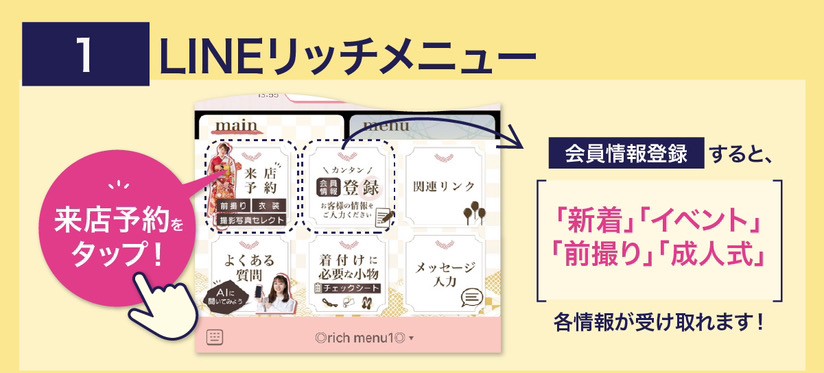
↑LINEリッチメニュー>メッセージ入力欄下部の「rich menu」ボタンからカンタン会員情報登録(メアド登録)お願いします
■メール配信は、テキスト量(文字数)の多い情報や一括で送信したい際に使わせて頂きます。
■LINEは、個別のお問い合わせやメールが届かないとき、画像送信が必要なとき、またお急ぎの場合などに補助的な連絡手段として使用します。
—————————-
【お問い合わせ】
豊橋店: https://lin.ee/J0x5W7L
田原本店: https://lin.ee/CZlKQ3R
—————————-